Gestion gratuite des tournois · Règles FIDE 2026. Ouvrir l’app →

CHESSPAIRINGS DESKTOP
Manuel ChessPairings Desktop pour les tournois d’échecs
Guides pratiques, réponses et procédures de diagnostic pour gérer les tournois individuels et par équipes sous Windows.
DISPONIBLE SUR MICROSOFT STORE

Gérez vos tournois hors ligne avec ChessPairings Desktop
L’application Windows officielle pour les arbitres et organisateurs qui souhaitent travailler de manière complète et fiable, même sans connexion Internet.
- Tournois individuels et par équipes
- Système suisse et toutes rondes
- bbpPairings et Gacrux
- Rapports PDF, HTML, CSV et TRF
- Données locales et fonctionnement hors ligne
- Synchronisation protégée facultative
Testé avant d’arriver à votre tournoi
Le parcours Desktop a été vérifié avec des données de test générées, des tournois complets, des rapports et la synchronisation en production.
16tournois complets
1,154parties individuelles + échiquiers
30,000fichiers TRF contrôlés
125 / 252PDF / pages
83tests automatisés réussis
0 / 0erreurs / avertissements Release
Synchronisation individuelle et par équipes vérifiée en production · Desktop 0.45.0 · QA du 1er août 2026
GUIDED HELP
Trouver la bonne réponse
Choisissez ce que vous souhaitez faire. L’assistant suit des règles fixes et recommande l’article le plus pertinent.
Parcourir la documentation
Guides
Installer et mettre à jour ChessPairings Desktop
Installez le package Microsoft Store, comprenez les mises à jour automatiques et confirmez la version installée.
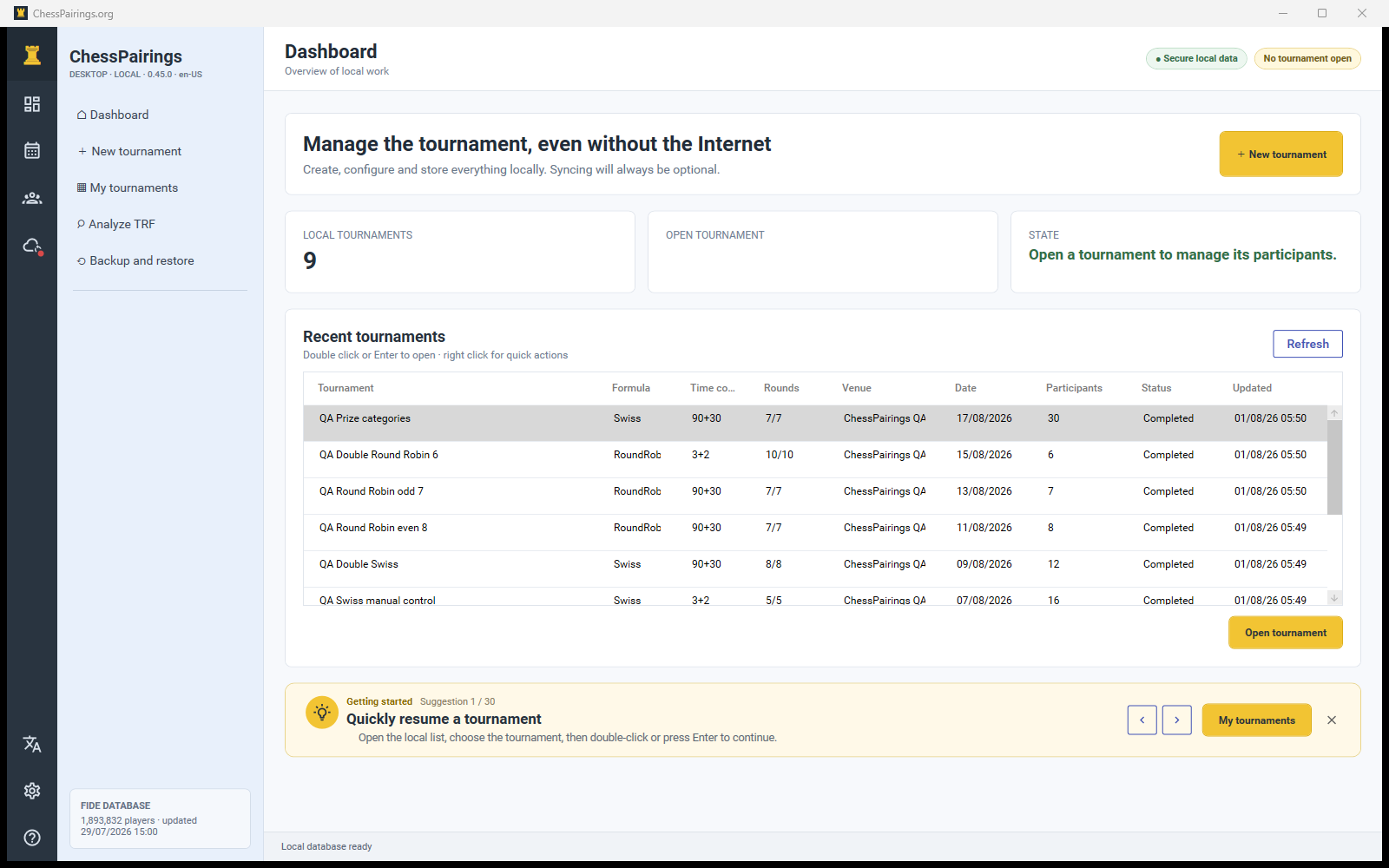
Lire l’article →Tableau de bord, navigation et actions rapides
Découvrez ce qu'affiche le tableau de bord, comment ouvrir les tournois et où apparaissent les indicateurs de statut, de langue et de compte.
Lire l’article →Configurer correctement l’assistant de tournoi
Choisissez la formule, la cadence, le calendrier, l'ordre des départages et les options opérationnelles avant de créer un tournoi.
Lire l’article →Ajouter des joueurs et utiliser l’archive FIDE
Mettez à jour l'archive officielle, recherchez plusieurs correspondances, collez des identifiants FIDE et ajoutez des joueurs sans identifiant FIDE.
Lire l’article →Planifier les byes, les absences, les abandons et la disponibilité des joueurs
Enregistrez un bye à un point ou à demi-point, une absence à zéro point ou un abandon avant de générer les rondes futures.
Lire l’article →Générer les rondes et contrôler les appariements
Utilisez bbpPairings, comprenez la liste de contrôle de pré-appariement et passez en toute sécurité aux appariements manuels si nécessaire.
Lire l’article →Saisir les résultats, utiliser les raccourcis clavier et lire le classement
Enregistrez rapidement les résultats des échiquiers, distinguez les forfaits et les byes, filtrez les échiquiers incomplets et vérifiez le classement.
Lire l’article →Configurer les départages et attribuer les prix
Ordonnez les critères de départage Gacrux, comprenez quand les valeurs deviennent significatives et attribuez les prix généraux ou par catégorie.
Lire l’article →Créer des rapports PDF, HTML, CSV et TRF
Choisissez un rapport, prévisualisez les données disponibles et exportez des fichiers de tournoi prêts pour l'impression ou lisibles par machine.
Lire l’article →Associer votre compte et synchroniser les tournois
Connectez l'application Windows en toute sécurité, transférez les tournois dans les deux sens et comprenez les mises à jour des pages publiques ainsi que les conflits.
Lire l’article →Analyser un fichier TRF et cloner un tournoi
Inspectez les joueurs, les rondes, les résultats, le système de points et les anomalies dans un fichier TRF, puis récréez un tournoi local modifiable.
Lire l’article →Sauvegarder et restaurer les données locales de tournoi
Créez des instantanés récupérables avant les modifications à risque, inspectez l'historique des sauvegardes et restaurez sans écraser accidentellement des données.
Lire l’article →Créer les équipes, les compositions, les rôles et les feuilles de match
Ajoutez efficacement des équipes, inspectez chaque membre de l'effectif, modifiez les rôles et la disponibilité, et soumettez un ordre d'échiquiers conforme au règlement.
Lire l’article →Apparier les rondes d’équipe et saisir les résultats par échiquier
Générer ou modifier les rencontres d'équipe, gérer les byes d'équipe, valider les compositions et calculer les points de match et d'échiquier.
Lire l’article →Questions fréquentes
Foire aux questions sur ChessPairings Desktop
Réponses courtes sur le travail hors ligne, les moteurs, les données locales, les fiches FIDE, la synchronisation, les mises à jour et les résultats publics.
Lire l’article →Dépannage
Premières vérifications quand quelque chose ne fonctionne pas
Ordre de diagnostic sécurisé préservant les données avant de réessayer, restaurer, synchroniser ou signaler un problème.
Lire l’article →Impossible de générer ou de valider une ronde
Résoudre les résultats incomplets, les joueurs manquants, les affectations en double, les conflits de bye et les erreurs de validation du moteur.
Lire l’article →La liaison de compte ou la synchronisation ne s’achève pas
Diagnostiquer les codes d'appareil expirés, les données de tournoi manquantes, les modifications hors ligne en attente, les pages privées et les conflits de synchronisation.
Lire l’article →Parcours guidés
Créer votre premier tournoi de A à Z
Un parcours guidé depuis l'archive FIDE et l'assistant de tournoi jusqu'à la première ronde, les résultats et les rapports finaux.
Lire l’article →Gérer un tournoi par équipes des compositions au classement final
Configurez les échiquiers et le décompte des points, créez les équipes, composez les effectifs, soumettez les compositions, appariez les rondes et saisissez les résultats par échiquier.
Lire l’article →