Kostenlose Turnierverwaltung · FIDE-Regeln 2026. App öffnen →

CHESSPAIRINGS DESKTOP
ChessPairings-Desktop-Handbuch für Schachturniere
Praxisnahe Anleitungen, Antworten und Diagnoseschritte für Einzel- und Mannschaftsturniere unter Windows.
IM MICROSOFT STORE VERFÜGBAR

Turniere offline mit ChessPairings Desktop verwalten
Die offizielle Windows-App für Schiedsrichter und Organisatoren, die auch ohne Internetverbindung vollständig und zuverlässig arbeiten möchten.
- Einzel- und Mannschaftsturniere
- Schweizer System und Rundenturnier
- bbpPairings und Gacrux
- PDF-, HTML-, CSV- und TRF-Berichte
- Lokale Daten und Offline-Betrieb
- Optionale geschützte Synchronisierung
Getestet, bevor es Ihr Turnier erreicht
Der Desktop-Ablauf wurde mit generierten Testdaten, vollständigen Turnieren, Berichten und der Produktionssynchronisierung geprüft.
16vollständige Turniere
1,154Einzelpartien + Mannschaftsbretter
30,000geprüfte TRF-Dateien
125 / 252PDFs / Seiten
83bestandene automatisierte Tests
0 / 0Release-Fehler / Warnungen
Einzel- und Mannschaftssynchronisierung in Produktion verifiziert · Desktop 0.45.0 · QA vom 1. August 2026
GUIDED HELP
Die passende Antwort finden
Wählen Sie Ihr Vorhaben. Der Assistent folgt festen Regeln und empfiehlt den passendsten Artikel.
Dokumentation durchsuchen
Anleitungen
ChessPairings Desktop installieren und aktualisieren
Installieren Sie das Microsoft Store-Paket, erfahren Sie mehr über automatische Updates und überprüfen Sie die installierte Version.
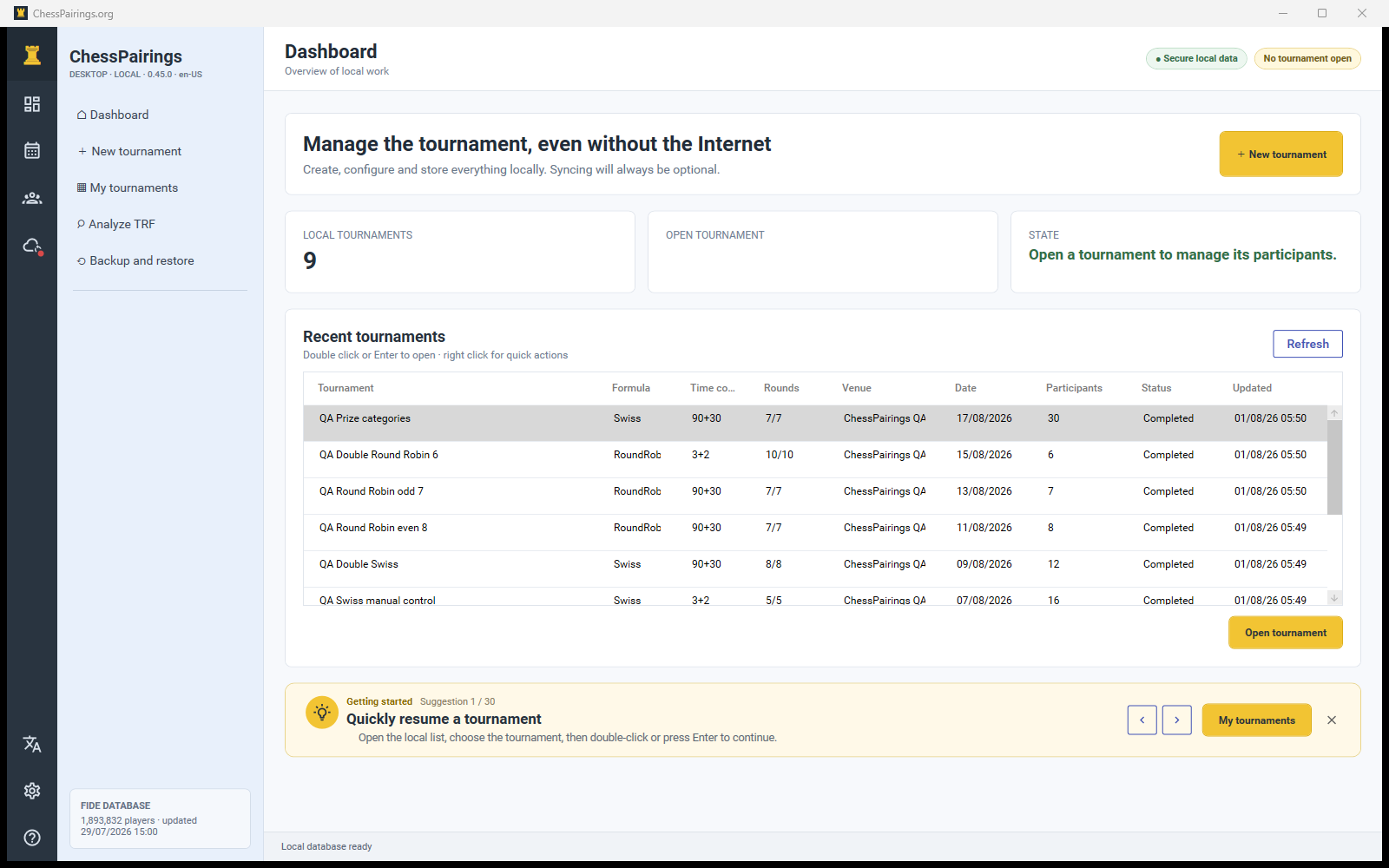
Artikel lesen →Dashboard, Navigation und Schnellaktionen
Erfahren Sie, was das Dashboard anzeigt, wie Sie Turniere öffnen und wo Status-, Sprach- und Konto-Indikatoren erscheinen.
Artikel lesen →Den Turnier-Assistenten korrekt konfigurieren
Wählen Sie Modus, Bedenkzeit, Zeitplan, Reihenfolge der Feinwertungen und betriebliche Optionen vor der Erstellung des Turniers.
Artikel lesen →Spieler hinzufügen und das FIDE-Archiv nutzen
Aktualisieren Sie das offizielle Archiv, durchsuchen Sie Ergebnisse, fügen Sie FIDE-IDs ein und erfassen Sie Spieler ohne FIDE-ID.
Artikel lesen →Freilose, Abwesenheiten, Rücktritte und Verfügbarkeit von Spielern planen
Erfassen Sie ein Ganzpunkt- oder Halbpunkt-Freilos, eine Nullpunkt-Abwesenheit oder einen Rücktritt vor der Erstellung zukünftiger Runden.
Artikel lesen →Runden erstellen und Paarungen steuern
Verwenden Sie bbpPairings, verstehen Sie die Checkliste vor der Paarung und wechseln Sie bei Bedarf sicher zu manuellen Paarungen.
Artikel lesen →Ergebnisse eingeben, Tastenkombinationen nutzen und Rangliste lesen
Speichern Sie Brettetgebnisse schnell, unterscheiden Sie Kampflos-Siege und Freilose, filtern Sie unvollständige Bretter und überprüfen Sie die Rangliste.
Artikel lesen →Feinwertungen konfigurieren und Preise zuweisen
Ordnen Sie Gacrux-Feinwertungskriterien, verstehen Sie, wann Werte aussagekräftig werden, und weisen Sie Gesamt- oder Kategoriepreise zu.
Artikel lesen →PDF-, HTML-, CSV- und TRF-Berichte erstellen
Wählen Sie einen Bericht, zeigen Sie eine Vorschau der verfügbaren Daten an und exportieren Sie druckfertige oder maschinenlesbare Turnierdateien.
Artikel lesen →Account verknüpfen und Turniere synchronisieren
Verbinden Sie die Windows-App sicher, übertragen Sie Turniere in beide Richtungen und verstehen Sie Aktualisierungen der öffentlichen Seite sowie Konflikte.
Artikel lesen →TRF-Datei analysieren und Turnier klonen
Prüfen Sie Spieler, Runden, Ergebnisse, Wertung und Anomalien in einer TRF-Datei und erstellen Sie anschließend ein bearbeitbares lokales Turnier neu.
Artikel lesen →Lokale Turnierdaten sichern und wiederherstellen
Erstellen Sie wiederherstellbare Momentaufnahmen vor risikoreichen Änderungen, prüfen Sie die Backup-Historie und stellen Sie Daten wieder her, ohne diese versehentlich zu überschreiben.
Artikel lesen →Teams, Aufgebote, Rollen und Aufstellungen erstellen
Fügen Sie Teams effizient hinzu, prüfen Sie jedes Mitglied des Aufgebots, bearbeiten Sie Rollen sowie Verfügbarkeit und übermitteln Sie eine reglementkonforme Brettreihenfolge.
Artikel lesen →Teamrunden paaren und Brettergebnisse eingeben
Team-Wettkämpfe erstellen oder bearbeiten, Team-Freilose verwalten, Aufstellungen validieren sowie Mannschafts- und Brettpunkte berechnen.
Artikel lesen →Häufige Fragen
Häufig gestellte Fragen zu ChessPairings Desktop
Kurze Antworten zu Offline-Arbeit, Engines, lokalen Daten, FIDE-Datensätzen, Synchronisierung, Updates und öffentlichen Ergebnissen.
Artikel lesen →Fehlerbehebung
Erste Prüfungen, wenn etwas nicht funktioniert
Eine sichere Diagnosereihenfolge, die Daten schützt, bevor Sie es erneut versuchen, wiederherstellen, synchronisieren oder ein Problem melden.
Artikel lesen →Eine Runde kann nicht erstellt oder bestätigt werden
Beheben Sie unvollständige Ergebnisse, fehlende Spieler, doppelte Zuweisungen, Freilos-Konflikte und Engine-Validierungsfehler.
Artikel lesen →Kontoverknüpfung oder Synchronisierung wird nicht abgeschlossen
Diagnose von abgelaufenen Gerätecodes, fehlenden Turnierdaten, ausstehenden Offline-Änderungen, privaten Seiten und Synchronisierungskonflikten.
Artikel lesen →Geführte Lernwege
Erstellen Sie Ihr erstes Turnier von Anfang bis Ende
Eine Schritt-für-Schritt-Anleitung vom FIDE-Archiv und Assistenten bis zur ersten Runde, den Ergebnissen und Abschlussberichten.
Artikel lesen →Ein Mannschaftsturnier von den Aufstellungen bis zur Endrangliste durchführen
Konfigurieren Sie Bretter und Wertung, erstellen Sie Teams, bauen Sie Aufgebote auf, reichen Sie Aufstellungen ein, paaren Sie Runden und erfassen Sie Brettergebnisse.
Artikel lesen →