Gestione gratuita dei tornei · Regole FIDE 2026. Apri l’app →

CHESSPAIRINGS DESKTOP
Manuale ChessPairings Desktop per tornei di scacchi
Guide pratiche, risposte e procedure diagnostiche per gestire tornei individuali e a squadre su Windows.
DISPONIBILE SU MICROSOFT STORE

Gestisci i tornei offline con ChessPairings Desktop
L’app ufficiale per Windows dedicata ad arbitri e organizzatori che vogliono lavorare in modo completo e affidabile anche senza connessione Internet.
- Tornei individuali e a squadre
- Sistema Svizzero e Round Robin
- bbpPairings e Gacrux
- Report PDF, HTML, CSV e TRF
- Dati locali e funzionamento offline
- Sincronizzazione protetta opzionale
Collaudato prima di arrivare al tuo torneo
Il flusso Desktop è stato verificato con dati di prova generati, tornei completi, report e sincronizzazione in produzione.
16tornei completi
1,154partite individuali + scacchiere
30,000file TRF controllati
125 / 252PDF / pagine
83test automatici superati
0 / 0errori / avvisi Release
Sincronizzazione individuale e a squadre verificata in produzione · Desktop 0.45.0 · QA 1 agosto 2026
GUIDED HELP
Trova la risposta giusta
Scegli cosa vuoi fare. L’assistente segue regole fisse e consiglia l’articolo più pertinente.
Esplora la documentazione
Guide
Installa e aggiorna ChessPairings Desktop
Installa il pacchetto di Microsoft Store, comprendi gli aggiornamenti automatici e verifica la versione installata.
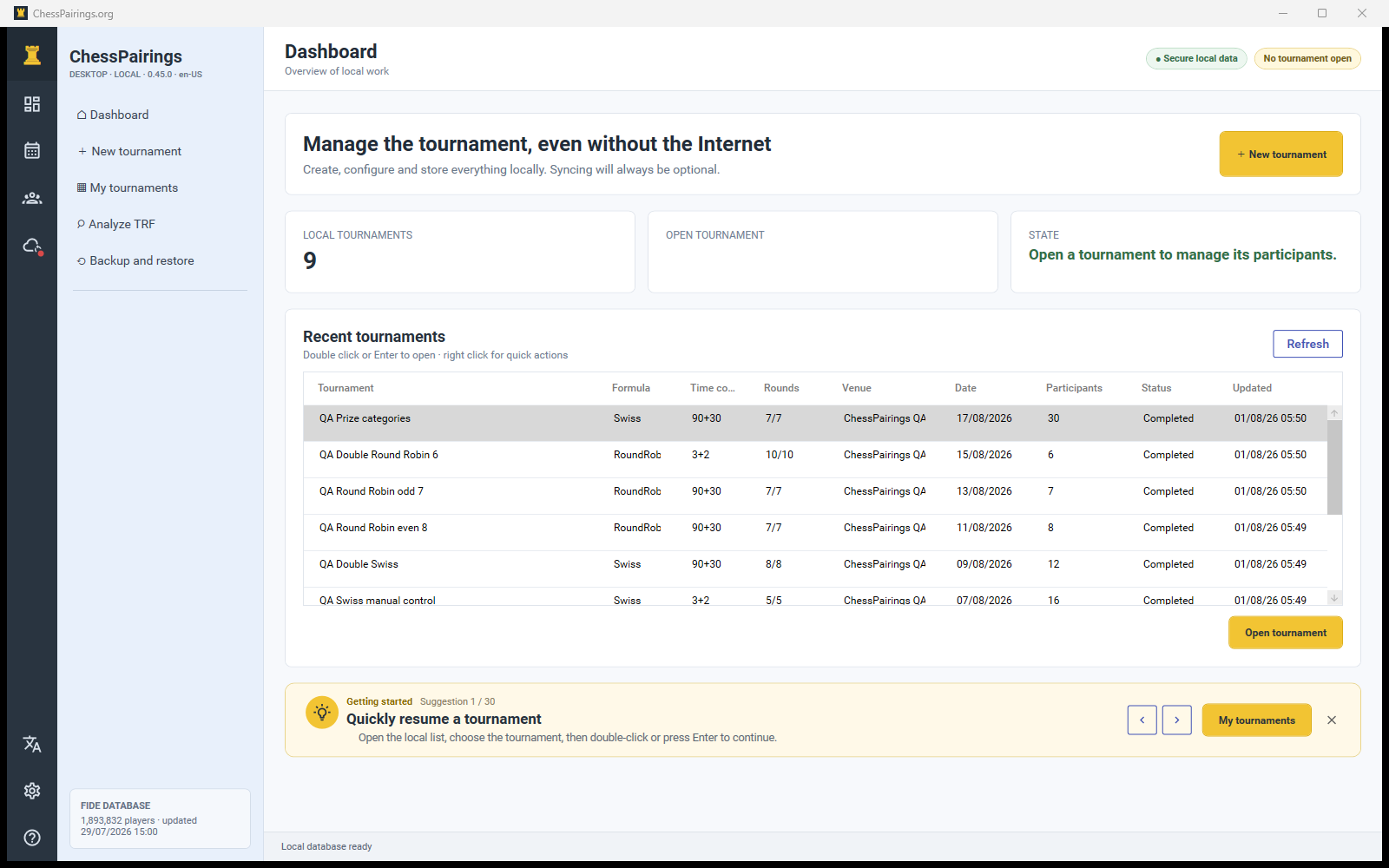
Leggi l’articolo →Dashboard, navigazione e azioni rapide
Scopri cosa mostra la dashboard, come aprire i tornei e dove compaiono gli indicatori di stato, lingua e account.
Leggi l’articolo →Configura correttamente la procedura guidata del torneo
Scegli la formula, il tempo di riflessione, il calendario, l'ordine degli spareggi e le opzioni operative prima di creare un torneo.
Leggi l’articolo →Aggiungi giocatori e usa l’archivio FIDE
Aggiorna l'archivio ufficiale, cerca corrispondenze multiple, incolla gli ID FIDE e aggiungi giocatori privi di ID FIDE.
Leggi l’articolo →Pianifica bye, assenze, ritiri e disponibilità dei giocatori
Registra un bye a punto intero o mezzo punto, un'assenza da zero punti o un ritiro prima di generare i turni successivi.
Leggi l’articolo →Genera i turni e controlla gli abbinamenti
Utilizza bbpPairings, comprendi la checklist pre-abbinamento e passa in modo sicuro agli abbinamenti manuali quando necessario.
Leggi l’articolo →Inserisci i risultati, usa le scorciatoie da tastiera e consulta la classifica
Salva rapidamente i risultati delle scacchiere, distingui forfeit e bye, filtra le scacchiere incomplete e verifica la classifica.
Leggi l’articolo →Configura i criteri di spareggio e assegna i premi
Ordina i criteri di spareggio Gacrux, comprendi quando i valori diventano significativi e assegna i premi generali o di categoria.
Leggi l’articolo →Crea report PDF, HTML, CSV e TRF
Scegli un report, visualizza l'anteprima dei dati disponibili ed esporta file di torneo pronti per la stampa o leggibili da software.
Leggi l’articolo →Collega l’account e sincronizza i tornei
Connetti l'app Windows in modo sicuro, trasferisci i tornei in entrambe le direzioni e comprendi gli aggiornamenti della pagina pubblica e i conflitti.
Leggi l’articolo →Analizza un file TRF e clona un torneo
Ispeziona giocatori, turni, risultati, punteggi e anomalie in un file TRF, quindi ricrea un torneo locale modificabile.
Leggi l’articolo →Esegui il backup e il ripristino dei dati locali del torneo
Crea copie di sicurezza recuperabili prima di modifiche a rischio, ispeziona la cronologia dei backup e ripristina senza sovrascrivere dati accidentalmente.
Leggi l’articolo →Crea squadre, rose, ruoli e formazioni
Aggiungi squadre in modo efficiente, ispeziona ciascun componente della rosa, modifica ruoli e disponibilità e invia un ordine di scacchiera valido.
Leggi l’articolo →Abbina i turni a squadre e inserisci i risultati di scacchiera
Genera o modifica gli incontri a squadre, gestisci i bye di squadra, convalida le formazioni e calcola punti squadra e punti scacchiera.
Leggi l’articolo →Domande frequenti
Domande frequenti su ChessPairings Desktop
Risposte brevi su lavoro offline, motori, dati locali, record FIDE, sincronizzazione, aggiornamenti e risultati pubblici.
Leggi l’articolo →Risoluzione dei problemi
Primi controlli quando qualcosa non funziona
Una sequenza di controlli sicuri che preserva i dati prima di riprovare, ripristinare, sincronizzare o segnalare un problema.
Leggi l’articolo →Impossibile generare o confermare un turno
Risolvi risultati incompleti, giocatori mancanti, assegnazioni duplicate, conflitti sui bye ed errori di convalida del motore.
Leggi l’articolo →Il collegamento dell’account o la sincronizzazione non si completa
Diagnostica codici dispositivo scaduti, dati del torneo mancanti, modifiche offline in coda, pagine private e conflitti di sincronizzazione.
Leggi l’articolo →Percorsi guidati
Crea il tuo primo torneo dall’inizio alla fine
Percorso guidato dall'archivio FIDE e dalla procedura guidata del torneo fino al primo turno, ai risultati e ai report finali.
Leggi l’articolo →Gestisci un torneo a squadre dalle rose alla classifica finale
Configura scacchiere e punteggi, crea le squadre, componi le rose, invia le formazioni, abbina i turni e inserisci i risultati delle scacchiere.
Leggi l’articolo →